
网上随便一刷,今天 A 模型封神,明天 B 工具屠榜,后天 C 应用卖爆。Cursor、Claude Code、Codex 轮番上场,你方唱罢我登场。卖课的一轮一轮抛出概念,prompt 工程、Agent、workflow、MCP 协议,推攘着圈内人的焦虑,裹挟着大家闷头往前跑。
学完 prompt 学 vibe coding,学完上下文学 Agent。刚喘口气,厂商推出更强算力的模型,卖课的抛出更复杂的概念,大家继续闷头奔向下一个课堂。而圈外一片风平浪静无事发生,偶尔还会有状况外的朋友跑过来问「网上说的那个 vibe coding 是什么软件?怎么我在电脑的应用商店里搜不到?」
十分割裂的情况,圈内人觉得全世界都在用 AI,圈外人连门在哪都找不到。
倒不是说 AI 没有用。我试过之后很确定,这些工具真的能干活,而且干得不错。但问题在于,尝试安利给身边人的时候,海外手机号注册、科学上网、封号风险、20 美元月费,一个接一个的问题直接把人挡在门外。
我想把我踩过的路写出来,给不想折腾这些前置条件的朋友一个可以照着走的办法。
这些工具到底厉害在哪#
Cursor、Claude Code、Codex,它们调用的模型跟网页端调用的模型是一样的。底层没有区别。
区别在于交互方式。网页端是你问 AI 答,答案显示在网页上,后续怎么处理都只能你自己来,一次能发的消息也有限。而通过 API 调用,借由这些工具,AI 可以直接读取你电脑里的文件,也可以根据返回的内容去操作你电脑里的数据。
比如你跟 AI 说,看看我桌面上的文本文件,把里面的日期格式全部改一下。AI 就能自己去读,自己去改。这只是最基础的使用方式。它可以在你的电脑上写脚本、获取数据、批量处理文件、整理文件夹,能做到的事很大程度上取决于你的想象力,而不仅限于写代码。
Skill 一类的东西能做的事情更多,但那是后话了。
三道门槛#
使用门槛主要有三个。
第一道:科学上网。 Claude Code 相关的东西下载需要,注册需要,登录需要,教这东西还违法。
第二道:账号注册。 海外手机号验证、封号风险,都不是省心的事。
第三道:费用。 一个月 20 美元。说多不多,但百度网盘一个月 25 块人民币的会员都让人交得牙痒痒,20 美元的 AI 工具,只是偶尔用用的话,这个钱花得确实没必要。
好在三道门槛都可以绕过去。
怎么绕#
DeepSeek 是个好选择。国内模型,不用翻墙。按量付费,不用不花钱。充值直接走支付宝。日常使用足够用了。
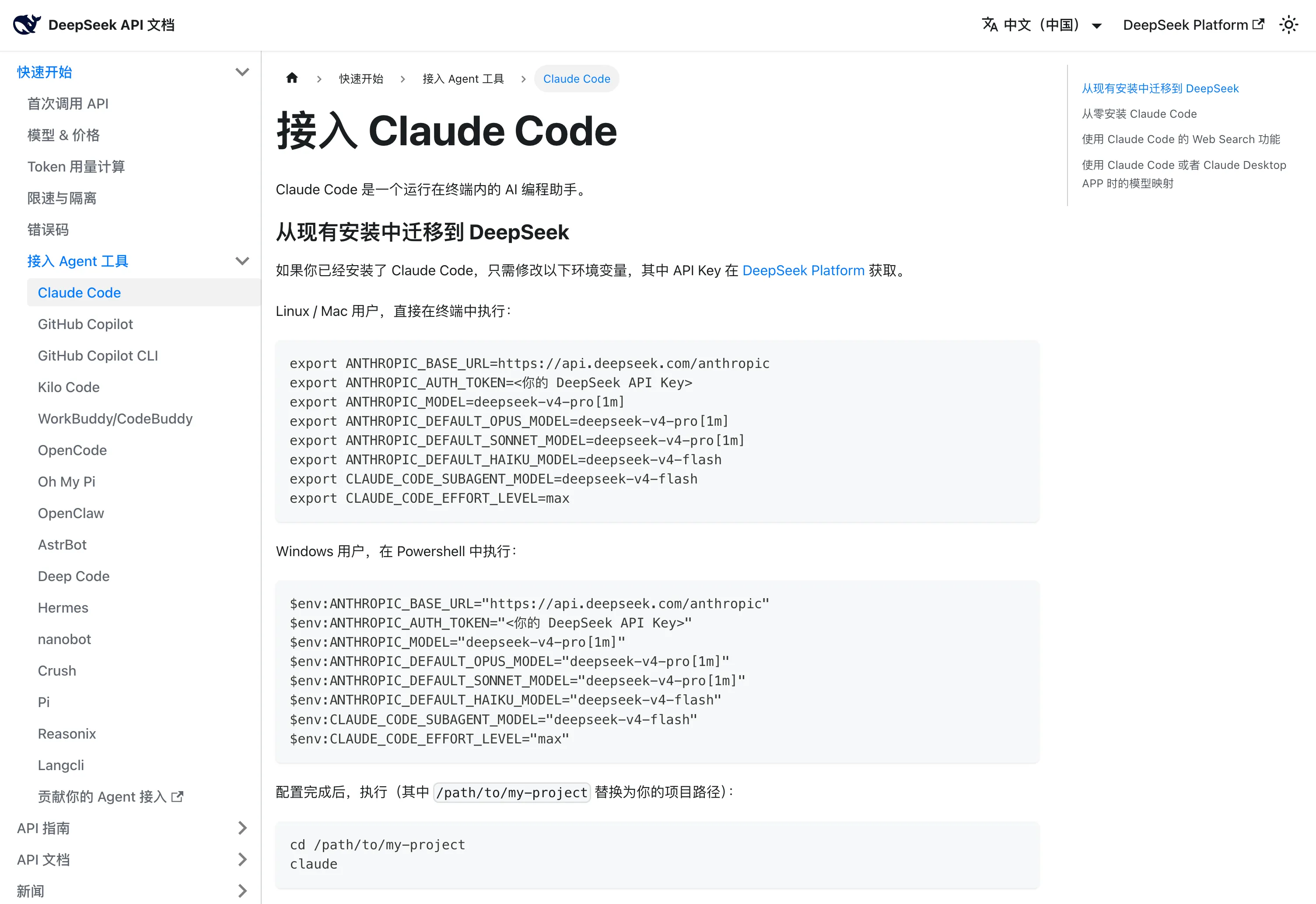
更关键的地方在这:DeepSeek 官方文档专门写了 Claude Code 的接入教程。也就是说,你可以用 Claude Code 这个工具,调用 DeepSeek 的模型。
而 Claude Code 的命令行版本(CLI),不需要登录,也不强制绑定账号。
安装 Claude Code 的问题#
虽然 CLI 不需要登录,但 Claude Code 本身的安装对 Windows 用户比较麻烦,对不熟悉终端的 Mac 用户也不太友好。
这个问题可以用 Visual Studio Code 解决。
VS Code 看起来是个代码编辑器,说是代码编辑器也没错。但你完全可以把它理解成一个可以装扩展的编辑器,写代码只是其中某一类扩展能做的事情,装 Claude Code 插件是另一件事。
关键的三点:
- 下载 VS Code 不需要科学上网
- 在 VS Code 里安装 Claude Code 插件不需要科学上网
- 通过 DeepSeek 的 API 使用 Claude Code 不需要科学上网
没有前置条件,没有中间商赚差价,没有月费绑架。只有使用的时候才产生费用。加上 DeepSeek 的价格,真的只收了个电费。
安装步骤#
每一步都踩过坑了,照着走就行。
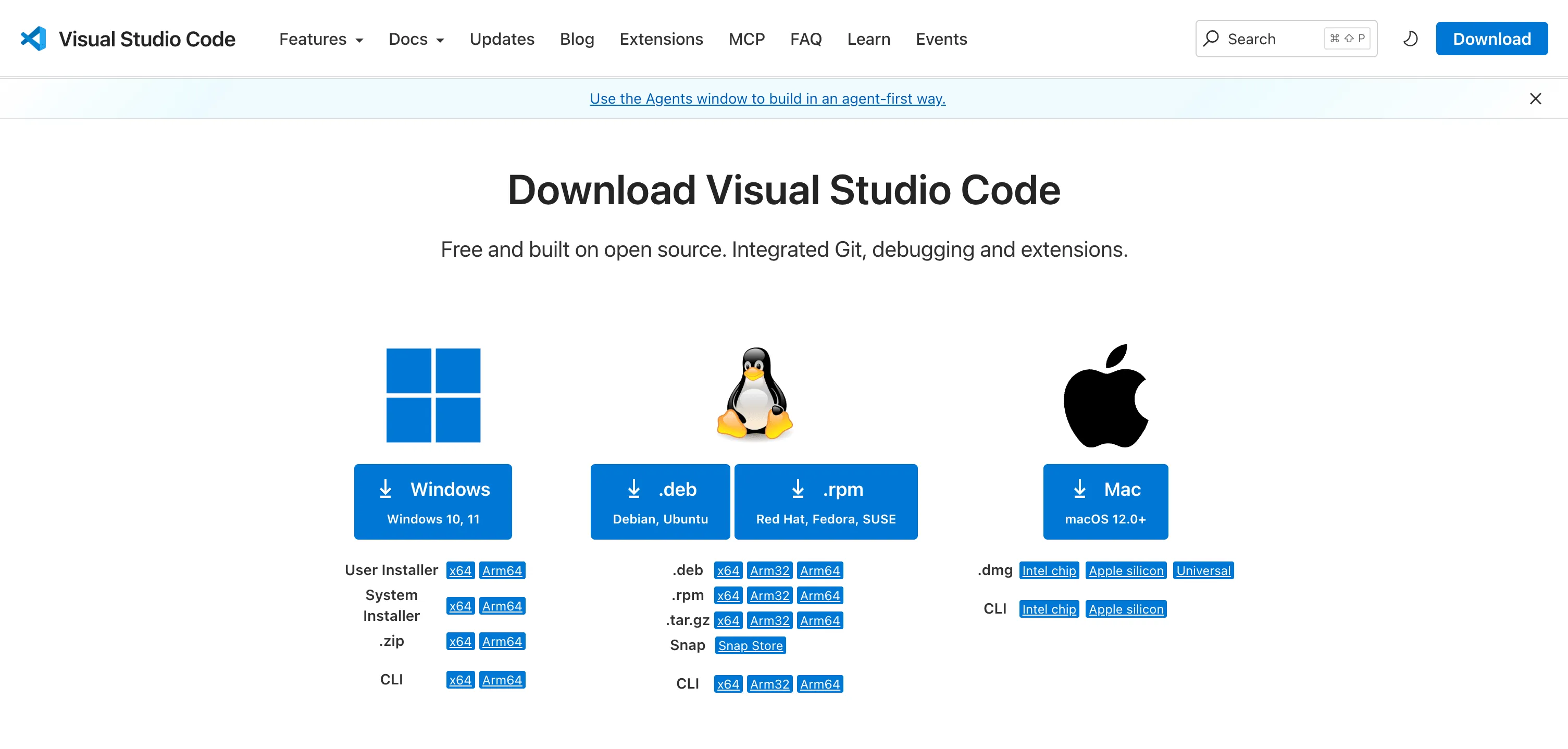
1. 下载安装 Visual Studio Code#
打开 https://code.visualstudio.com/Download ↗,下载对应系统的版本。Windows、Mac、Linux 都支持。下载后正常安装。
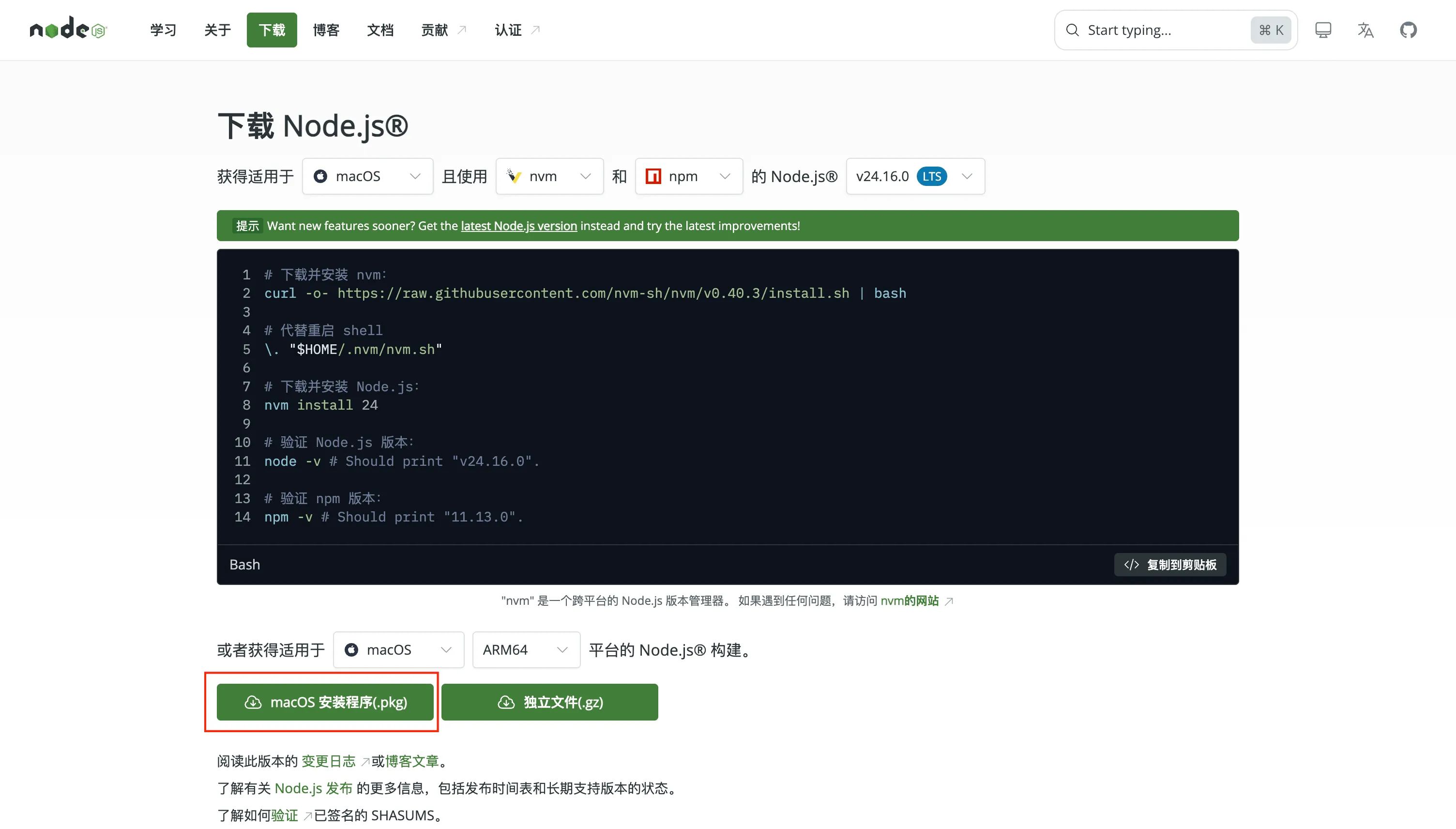
2. 下载安装 Node.js#
打开 https://nodejs.org/zh-cn/download ↗,下载对应系统的版本,一路默认安装。这个是 Claude Code 运行需要的环境。
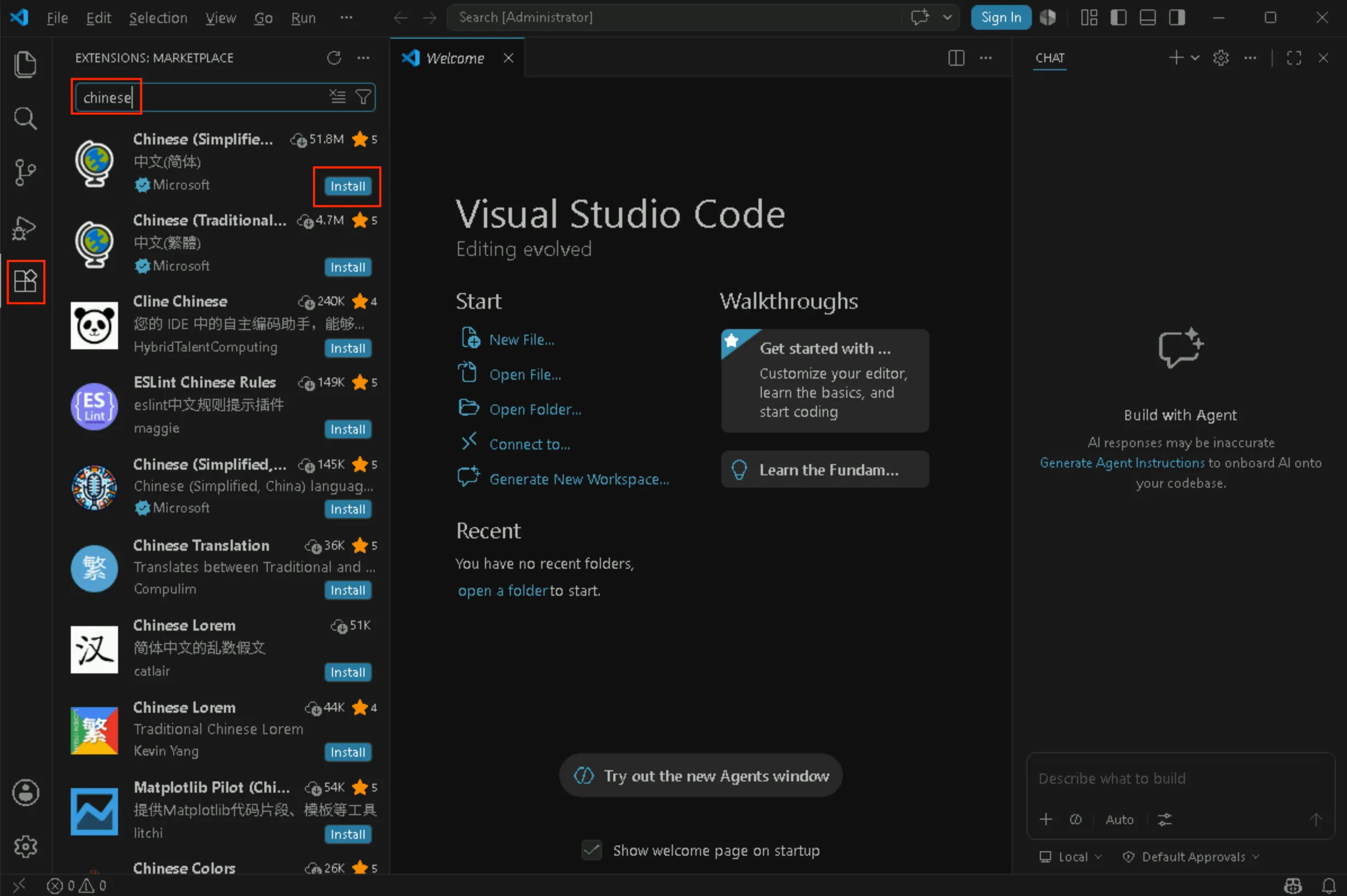
3. 设置 VS Code 中文#
打开 VS Code,左侧扩展商店搜索”Chinese”,安装微软官方的中文语言包,重启 VS Code。
4. 配置 npm 镜像#
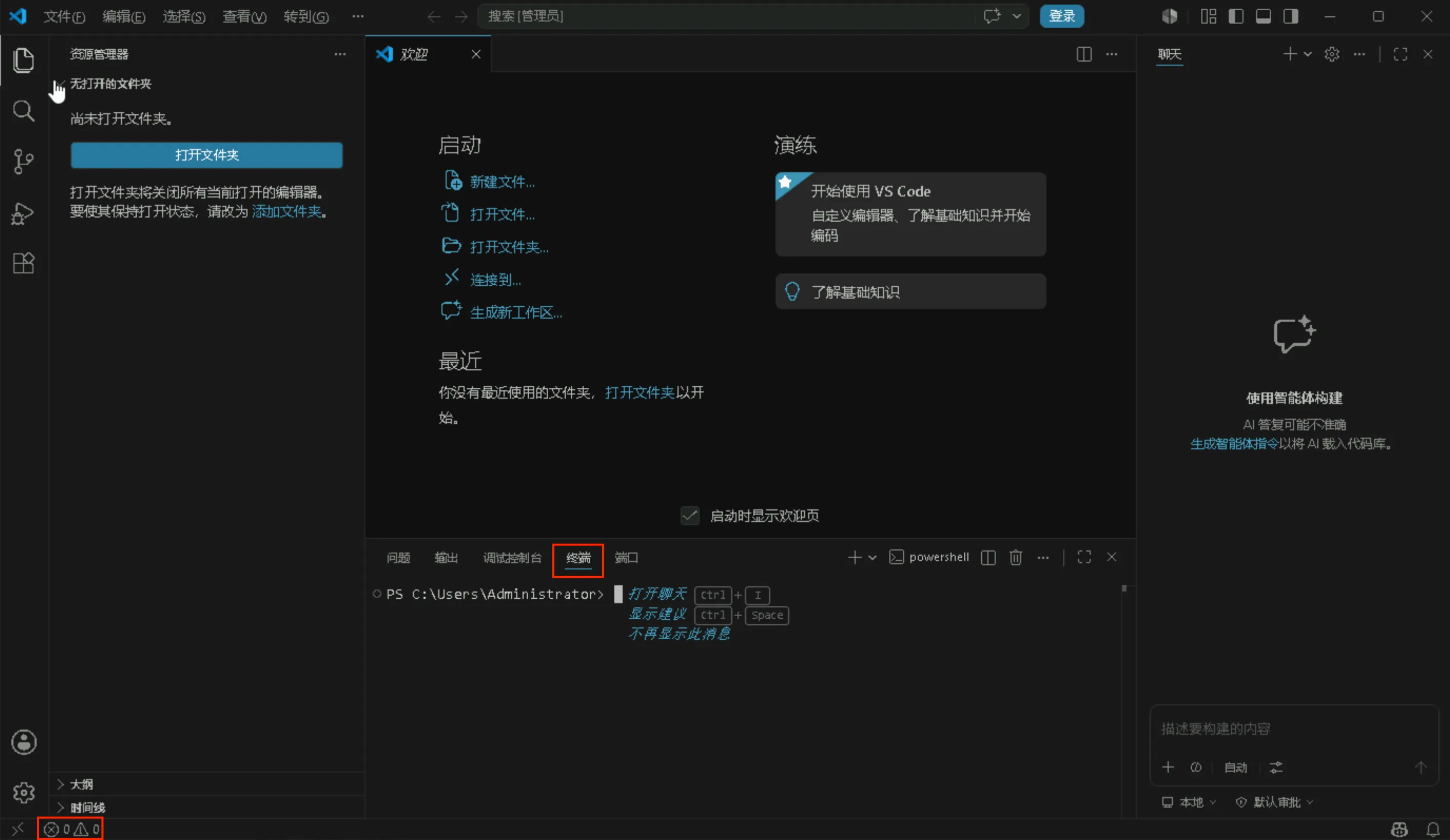
打开 VS Code 的终端(点击左下角即可),输入这行命令后回车:
npm config set registry https://registry.npmmirror.com这一步是为了让后续的下载更快更稳。
5. 安装 Claude Code#
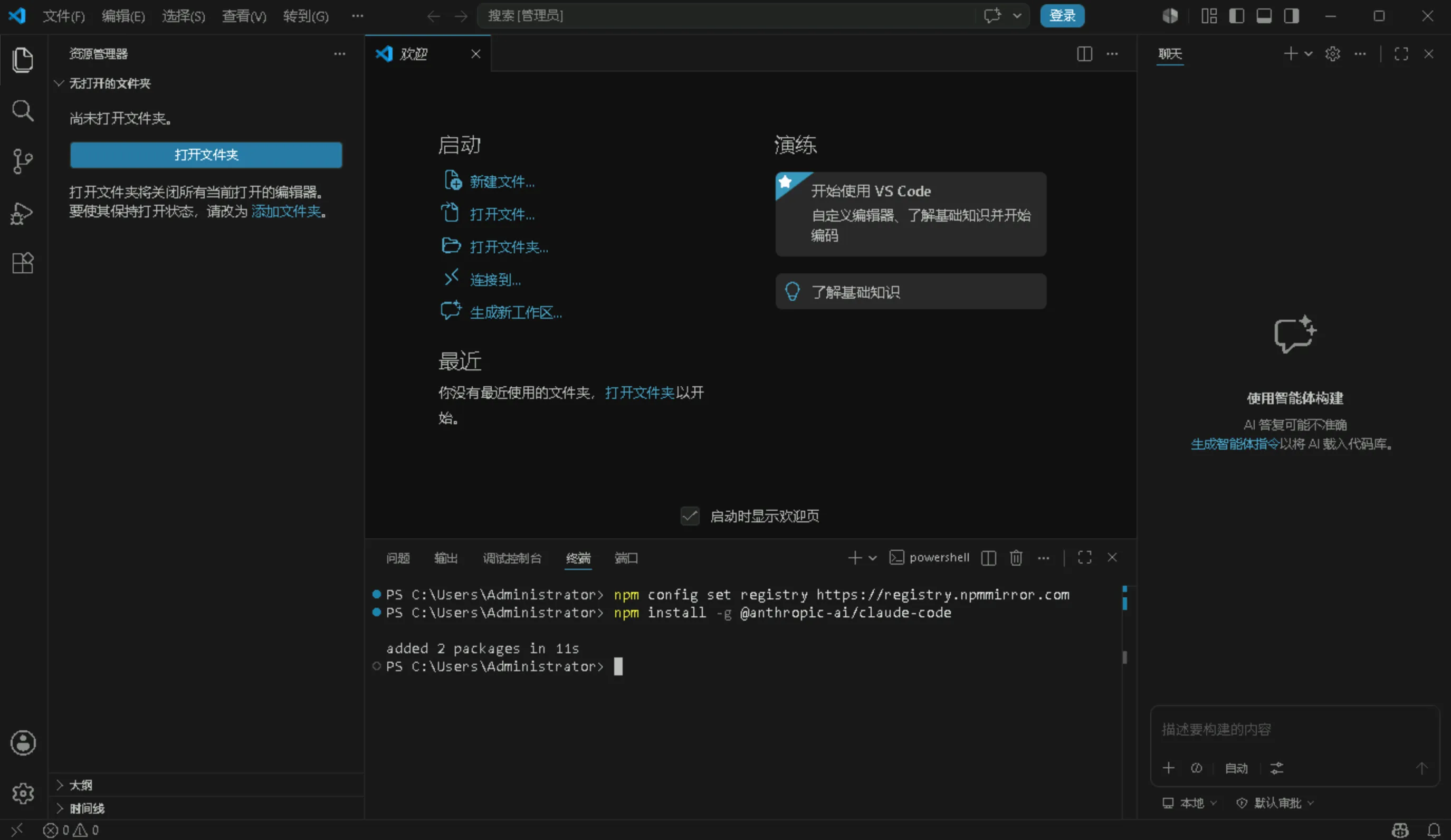
同一个终端中,输入:
npm install -g @anthropic-ai/claude-code等待安装完成。
6. 安装 Claude Code 插件#
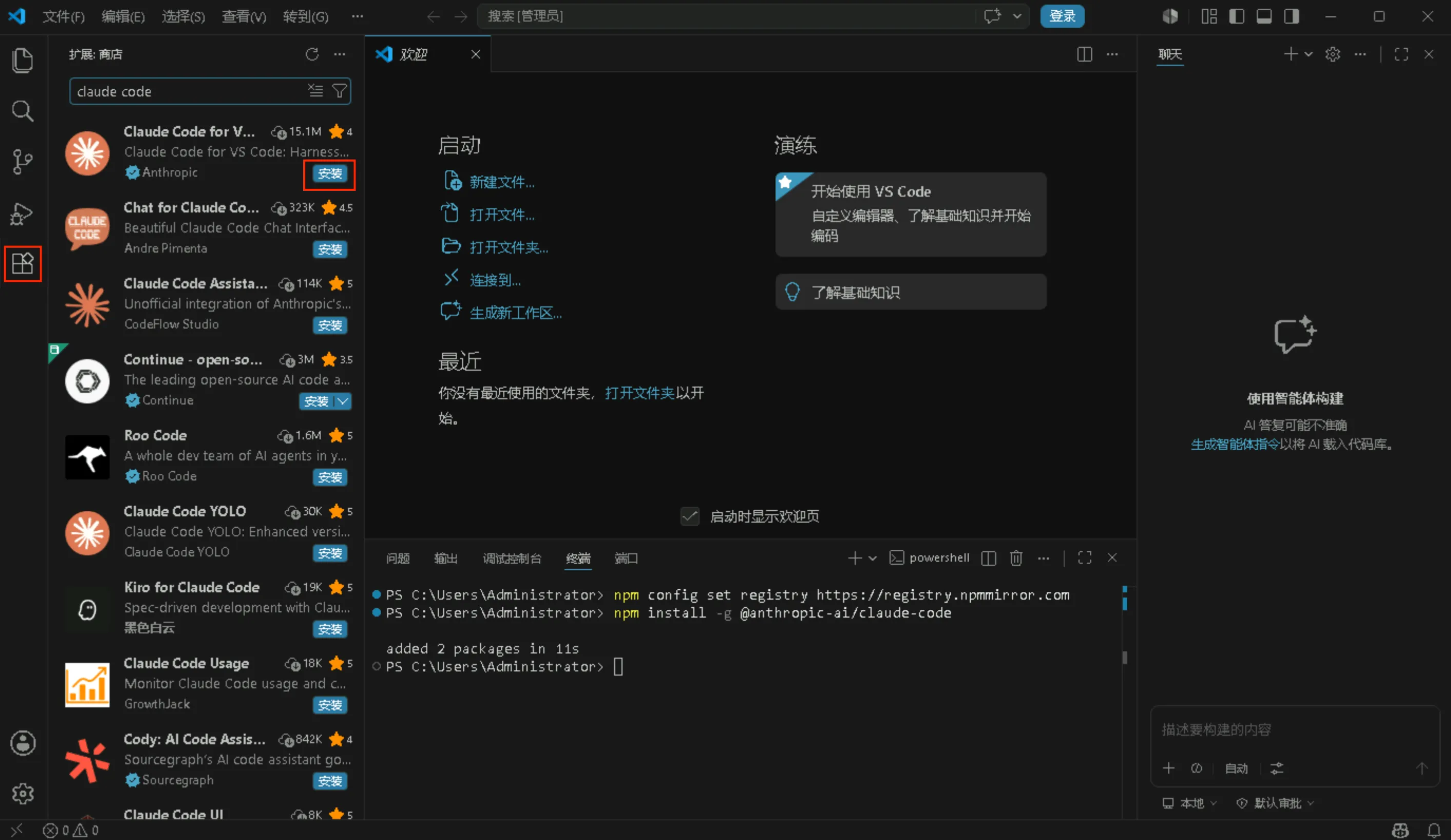
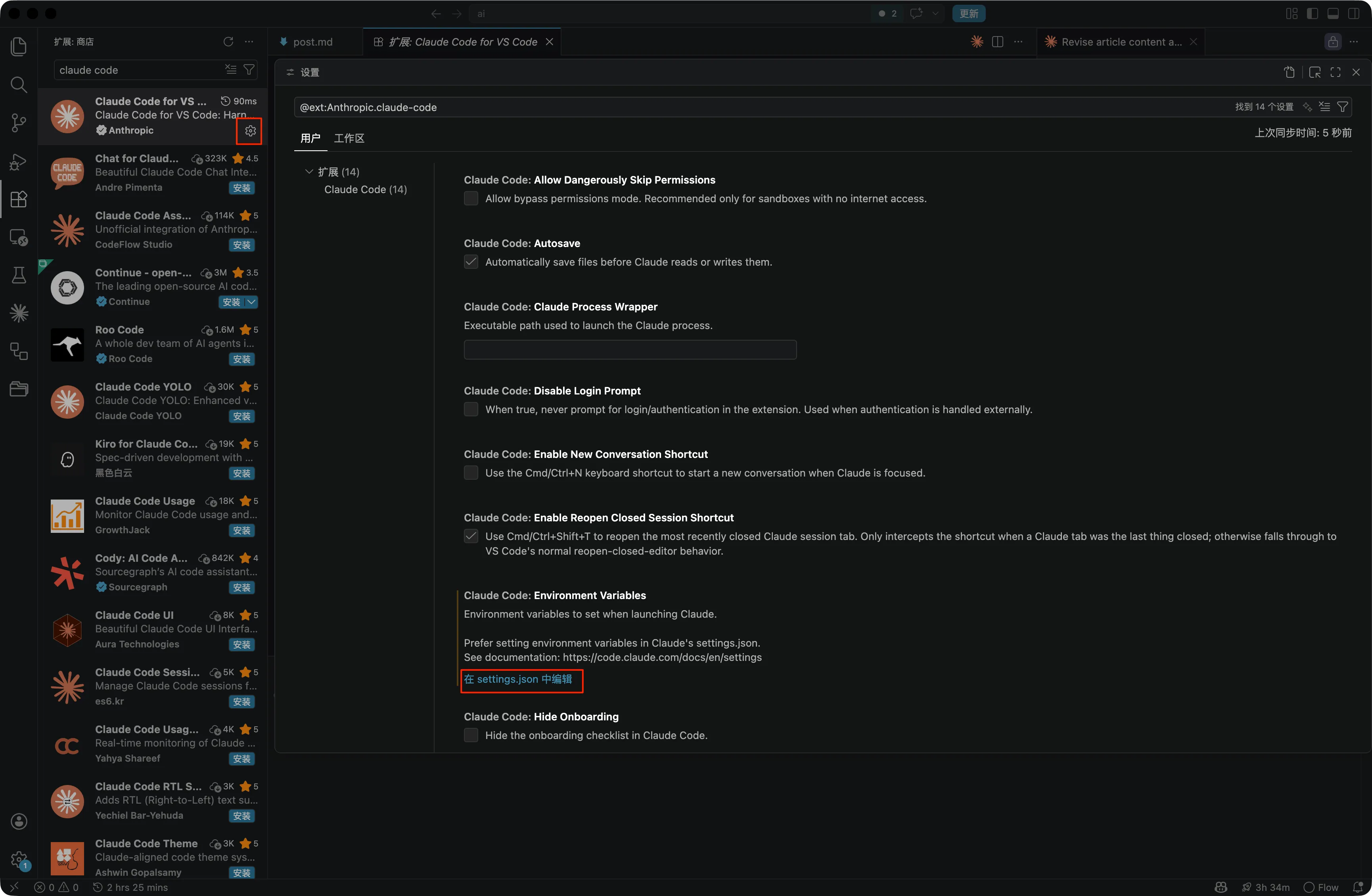
VS Code 左侧扩展商店,搜索”Claude Code”,找到对应的插件后安装。
7. 接入 DeepSeek#
最后一步,做两件小事。
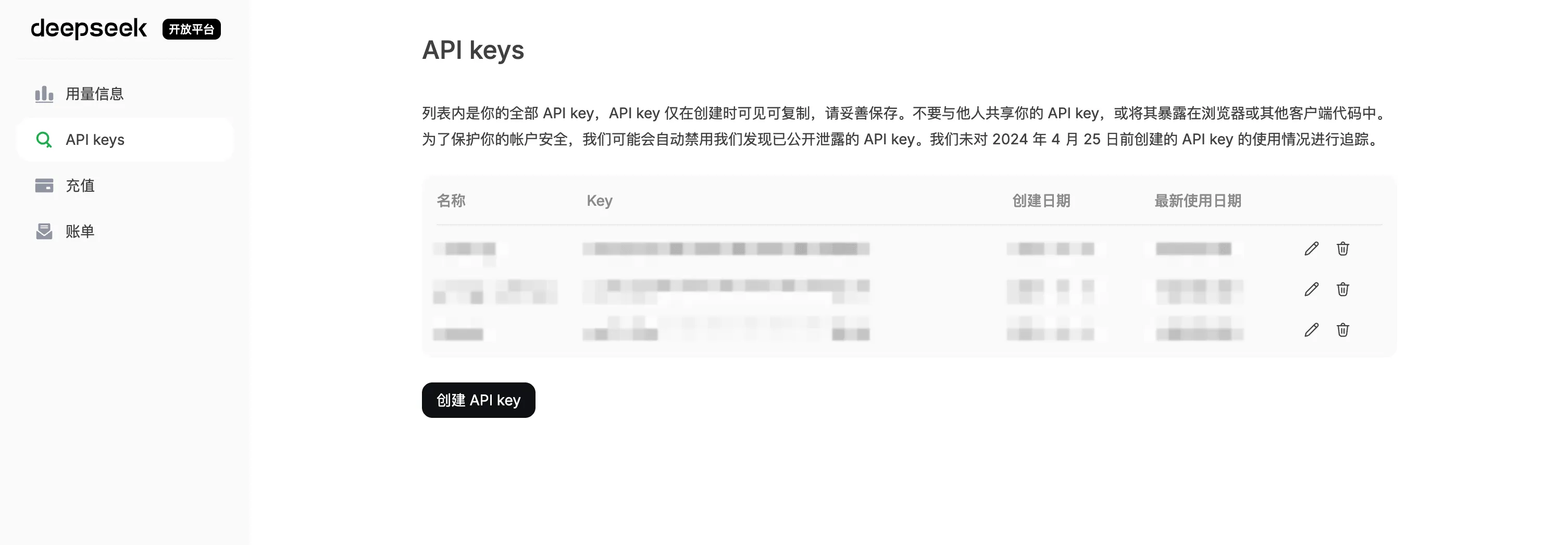
注册 DeepSeek 并获取 API Key
打开 platform.deepseek.com ↗,手机号注册,跟注册任何一个国内网站一样。注册后在后台找到”API Keys”页面,创建一个新的 API Key,复制保存好。
在 VS Code 中设置环境变量
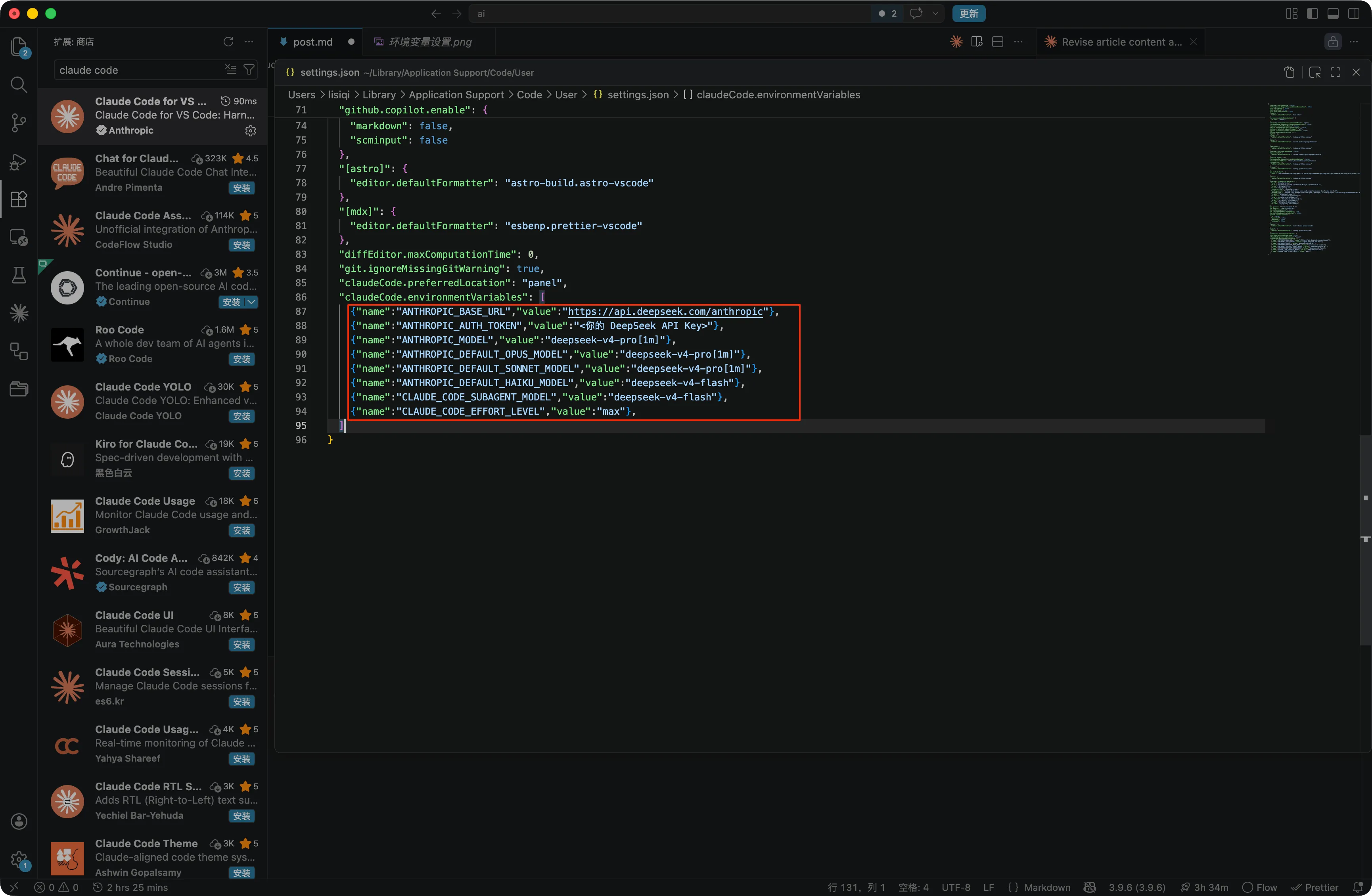
在插件中进行设置,搜索 claude code,点击齿轮,选择设置,找到环境变量设置。添加两组变量:
需要配置的信息在DeepSeek的官方文档中均已提供:点击查看 ↗
8. 开始使用#
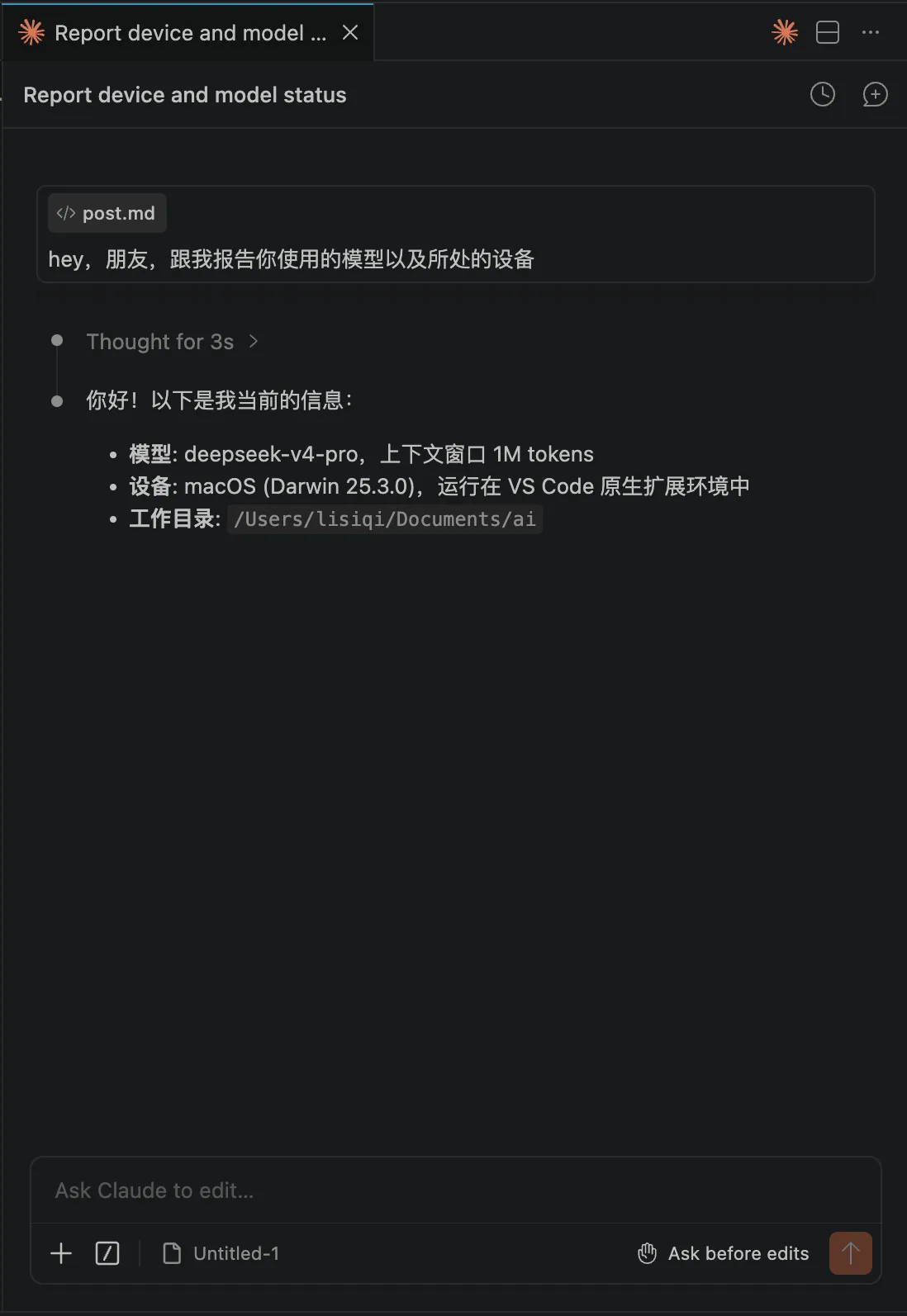
安装完成后,点击 Claude Code 图标,打开对话面板,就可以跟 AI 对话了。
装完之后怎么玩#
通常用 VS Code 打开一个文件夹作为 AI 的工作目录。文件夹里堆了需要整理的文档,直接跟 AI 说就行。整理文件、修改文本、批量重命名、提取信息,这些事情都可以交给它。
想用更专业的技能,比如 skill 之类的,可以慢慢研究。我一般推荐先用 skill-creator 自己写一个 skill,这是理解 skill 运作方式最快的方法。不过对大部分需求没那么深的朋友来说,没有 skill 也足够用了。等你真的需要 skill 的时候,也就不需要看这种入门指南了。
AI 领域的现状挺拧巴的。厂商闷头冲算力,卖课的不停造新词,客观上把门槛越拉越高。
这篇教程想做的事情很简单。让不需要科学上网、不需要海外手机号、不需要 20 美元月费的人,也能把 AI 用起来。试一试,你会发现它能做的事情可能比你想象的多得多。